
데스크탑칼 설치방법과 Desktop Calendar 켜는 법
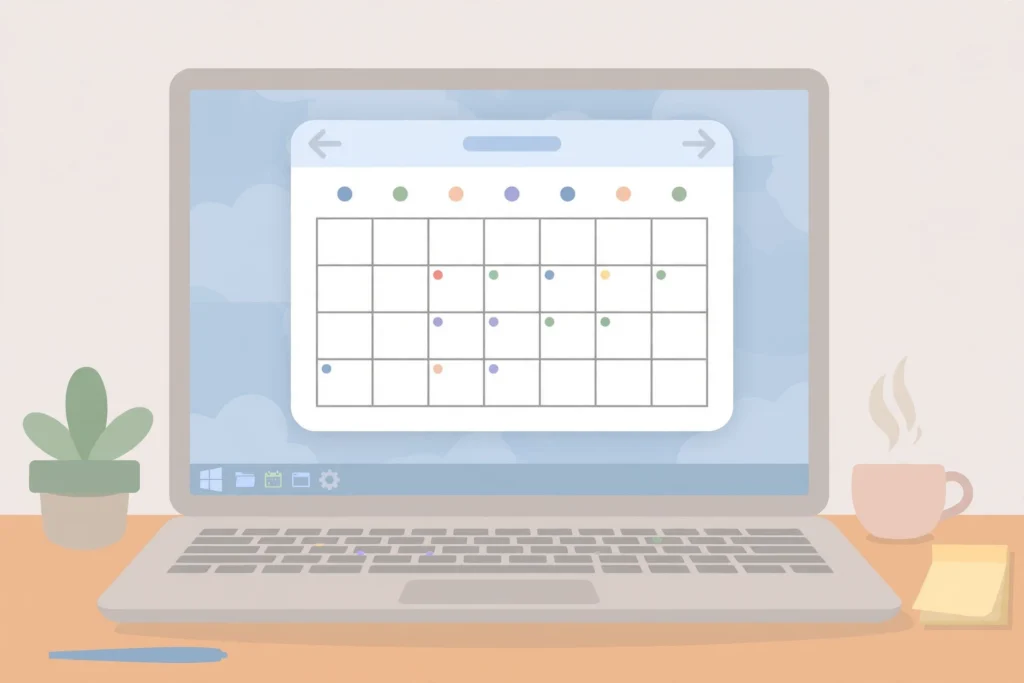
바탕화면에 달력을 띄워주는 데스크탑칼, 설치방법과 Desktop Calendar 켜는 법을 알아보겠습니다. 데스크탑칼은 윈도우 바탕화면에 월간 달력을 표시하고 일정을 바로 기록할 수 있는 무료 프로그램입니다.
데스크탑칼, 이름이 바뀌었습니다
먼저 이름부터 확인하겠습니다. 데스크탑칼은 원래 DesktopCal이라는 이름의 프로그램입니다. 지금은 이름이 CalendarTask로 바뀌었습니다. 개발사 표기는 CalendarTask (formerly DesktopCal)입니다. 그래서 최신 정보를 찾을 때는 CalendarTask로 검색하는 것이 좋습니다. 데스크탑칼로 검색하면 예전 자료가 주로 나옵니다.
무료 프로그램입니다. 바탕화면 달력과 일정 관리 기능을 무료로 쓸 수 있습니다. Windows 11과 Windows 10에서 쓸 수 있고, 32비트와 64비트 모두 지원합니다.
데스크탑칼 설치방법
설치는 공식 홈페이지에서 받는 것이 가장 안전합니다. 순서는 다음과 같습니다.
- DesktopCal 공식 홈페이지(desktopcal.com)에 접속합니다.
- Windows용 다운로드 버튼을 눌러 설치 파일을 받습니다.
- 받은 설치 파일을 실행하고 설치 마법사의 안내를 따라 설치합니다.
- 설치가 끝나면 바탕화면에 달력이 표시됩니다.
버전은 한 가지 짚고 넘어가겠습니다. 공식 홈페이지에 표시되는 버전은 2.3.108.5601입니다. 한편 최신 CalendarTask 3.33.320.9563 버전은 여러 다운로드 사이트에 올라와 있습니다. 공식 홈페이지와 다운로드 사이트의 버전이 다를 수 있으니, 설치 전 다운로드 페이지에서 버전 번호를 확인하는 것이 좋습니다.

설치 전 확인 사항
지원 운영체제는 공식 홈페이지에 Windows XP, 7, 8, 10, 11로 적혀 있습니다. 다만 최신 CalendarTask 3.33 버전은 Windows 11과 Windows 10 기준으로 배포되고 있습니다. 오래된 윈도우를 쓴다면 설치 전 다운로드 페이지의 지원 목록을 확인하는 것이 좋습니다.
설치 파일은 공식 홈페이지에서 받는 것이 가장 안전합니다. 검색 결과 상단의 광고나 낯선 다운로드 사이트에서 받는 것은 피하는 것이 좋습니다. 설치 파일 용량은 7MB 안팎으로 가볍습니다.
Desktop Calendar 켜는 법
설치가 끝나면 바탕화면에 달력이 바로 표시됩니다. 달력이 안 보인다면 아래 순서대로 확인합니다.
- 시작 메뉴에서 CalendarTask(또는 DesktopCal)를 찾아 실행합니다.
- 작업 표시줄 오른쪽 아이콘에서 프로그램이 실행 중인지 확인합니다.
- 바탕화면 빈 곳을 더블클릭하면 일정 입력 창이 뜹니다. 이 창이 뜨면 프로그램은 정상 동작 중입니다.
- Windows를 켤 때마다 달력이 자동으로 뜨게 하려면 프로그램 설정에서 시작 프로그램 등록을 확인합니다.
달력의 색상이나 표시 방식은 프로그램 설정에서 바꿀 수 있습니다.

데스크탑칼로 할 수 있는 것
바탕화면 더블클릭으로 일정을 바로 기록할 수 있습니다. 약속, 할 일, 기념일을 달력에 색깔별로 표시할 수 있고, 공휴일과 기념일 정보도 함께 보여줍니다. 클라우드 동기화를 쓰면 다른 기기에서도 일정을 확인할 수 있고, 모바일 앱과 연동해 실시간으로 동기화할 수 있습니다. 달력 페이지를 인쇄하는 기능도 있습니다.
정리
데스크탑칼은 무료 바탕화면 달력 프로그램입니다. 이름이 CalendarTask로 바뀌었으니 최신 정보는 새 이름으로 찾는 것이 좋습니다. 설치는 공식 홈페이지에서 받고, 설치 후 달력이 안 보이면 시작 메뉴에서 다시 실행해 확인합니다.






댓글 0
첫 댓글을 남겨보세요.