
구글어스 한국 설치방법, 모바일 앱 다운로드부터 지도 보기까지
구글어스 한국 설치방법을 찾고 계신다면, 먼저 이용 방식을 정하시는 것이 순서입니다. 구글어스는 PC에 설치하는 Google Earth Pro, 설치 없이 브라우저에서 바로 쓰는 웹 버전, 스마트폰에 설치하는 모바일 앱까지 세 가지 방식으로 이용할 수 있습니다. 한국 전용 설치 파일을 따로 찾을 필요는 없으며, 공식 한국어 페이지 한 곳에서 세 가지 경로를 모두 확인할 수 있습니다.
구글어스, 세 가지 이용 방식 중 무엇이 맞습니까
가장 가벼운 방법은 웹 버전입니다. 브라우저에서 earth.google.com 주소를 열면 설치 과정 없이 바로 지구본 화면이 나타납니다. 잠깐 동네나 여행지를 둘러보고 싶으실 때는 웹 버전만으로 충분합니다.
PC에 프로그램을 남겨 두고 자주 쓰실 계획이라면 Google Earth Pro를 설치해 주십시오. 데스크톱용 어스 프로는 무료로 제공되며, 위성 사진을 보고 거리를 재거나 지리정보 데이터를 가져오고 내보내는 작업까지 할 수 있습니다.
스마트폰이나 태블릿에서는 구글 어스 앱을 설치해 이용합니다. 안드로이드폰은 구글 플레이 스토어에서, 아이폰과 아이패드는 앱 스토어에서 Google Earth를 검색해 받으시면 됩니다. 앱 이름이 Google 어스 또는 Google Earth인지, 개발자가 Google LLC인지 꼭 확인해 주십시오.
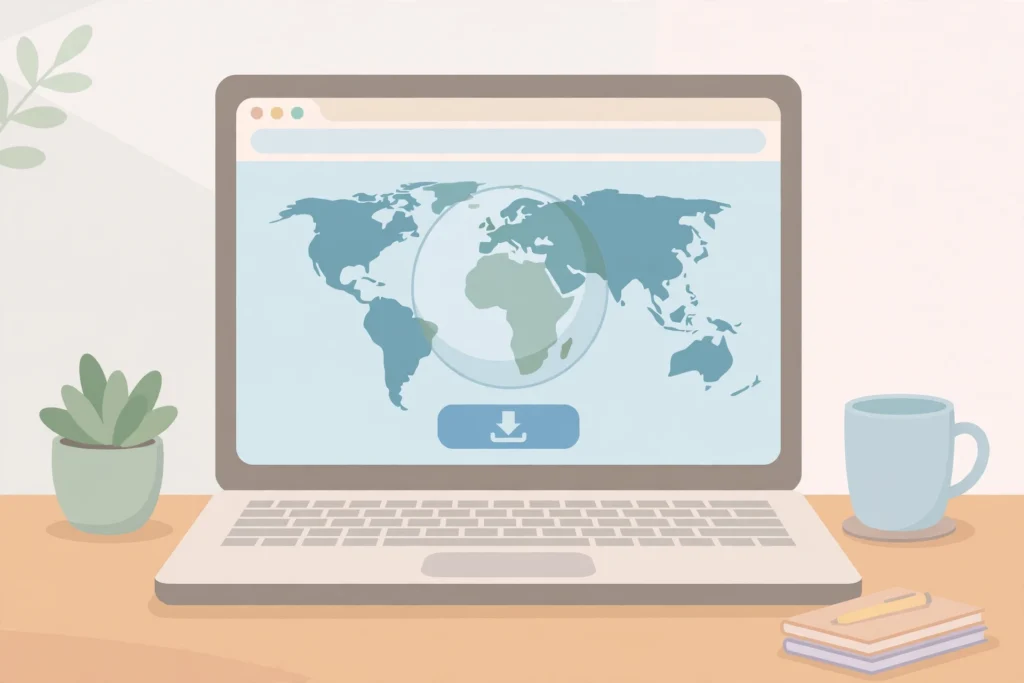
구글 어스 지도 보기: 웹 버전으로 바로 시작하는 방법
설치 없이 바로 지도를 보고 싶으시다면 웹 버전이 가장 빠릅니다. 브라우저에서 Google Earth 공식 페이지를 열고 어스 실행 버튼을 눌러 주십시오. 지구본 화면이 나타나면 왼쪽 검색창에 주소나 장소 이름을 입력하고 엔터를 눌러 주십시오. 화면이 해당 장소로 날아가듯 이동하면서 위성 사진을 보여줍니다.
지도 보기는 마우스 휠로 확대와 축소를, 마우스를 끌어 화면을 이동하는 방식으로 조작합니다. 마우스 오른쪽 버튼을 누른 채 끌면 화면을 기울여 입체감 있게 볼 수 있으며, 도시 지역에서는 건물이 3차원으로 표시되는 곳도 있습니다.
구글어스 한국 설치방법: PC에 Google Earth Pro를 설치하는 순서
데스크톱 프로 설치는 윈도우와 맥에서 순서가 조금 다릅니다. 아래 순서는 Google Earth 공식 도움말에 안내된 내용을 기준으로 정리했습니다.
윈도우에서는 먼저 공식 페이지에서 데스크톱용 어스 프로 다운로드를 선택해 주십시오. 이용 조건 화면이 나타나면 동의 및 다운로드를 선택하면 설치 파일이 내려받아집니다. 내려받은 설치 파일을 더블클릭하면 설치가 진행되며, 설치가 끝나면 시작 메뉴에서 Google Earth Pro를 검색해 실행하시면 됩니다.
맥에서는 내려받은 디스크 이미지 파일을 열고, 그 안에 있는 Install Google Earth Pro.pkg 파일을 실행해 안내에 따라 설치를 진행해 주십시오. 설치가 끝나면 응용 프로그램 폴더에서 Google Earth Pro를 더블클릭해 실행하시면 됩니다.
리눅스에서는 사용 중인 배포판에 맞는 64비트 패키지를 선택해 주십시오. 데비안과 우분투에서는 .deb 패키지를, 페도라와 오픈수세에서는 .rpm 패키지를 이용합니다. 구글 도움말에서는 Google Earth Pro가 우분투와 페도라의 최근 버전에서 동작한다고 안내하고 있습니다.
PC 사양이 걱정되신다면 도움말에 안내된 최소 사양을 참고해 주십시오. 윈도우 기준 최소 사양은 윈도우 7 운영체제, 1GHz 이상 CPU, 2GB 램, 2GB 하드디스크 여유 공간, 인터넷 연결입니다. 권장 사양은 2GHz 듀얼코어 이상 CPU, 4GB 램, 4GB 하드디스크 여유 공간, 고속 인터넷 연결로 안내되어 있습니다.

구글 어스 모바일: 스마트폰 앱 다운로드 방법
안드로이드폰에서는 구글 플레이 스토어를 열고 Google Earth를 검색해 주십시오. 검색 결과에서 개발자가 Google LLC로 표시된 공식 앱을 선택한 뒤 설치 버튼을 눌러 주십시오. 설치가 끝나면 앱을 열고 검색창에 주소나 장소 이름을 입력해 지도를 탐색하시면 됩니다.
아이폰에서는 앱 스토어를 열고 Google Earth를 검색한 뒤 받기 버튼을 눌러 주십시오. 내려받기가 끝나면 홈 화면에서 앱을 열어 이용하시면 됩니다. 모바일 앱에서는 손가락으로 지도를 확대하고 축소할 수 있으며, 두 손가락을 위아래로 밀면 화면을 기울이고, 두 손가락을 비틀면 화면을 회전할 수 있습니다.
모바일 앱에서도 위성 사진과 3차원 지형, 스트리트뷰를 이용할 수 있습니다. 다만 화면이 작기 때문에 넓은 지역을 한눈에 살펴보거나 정밀한 측정 작업을 할 때는 PC 웹 버전이나 데스크톱 프로가 더 편리합니다.
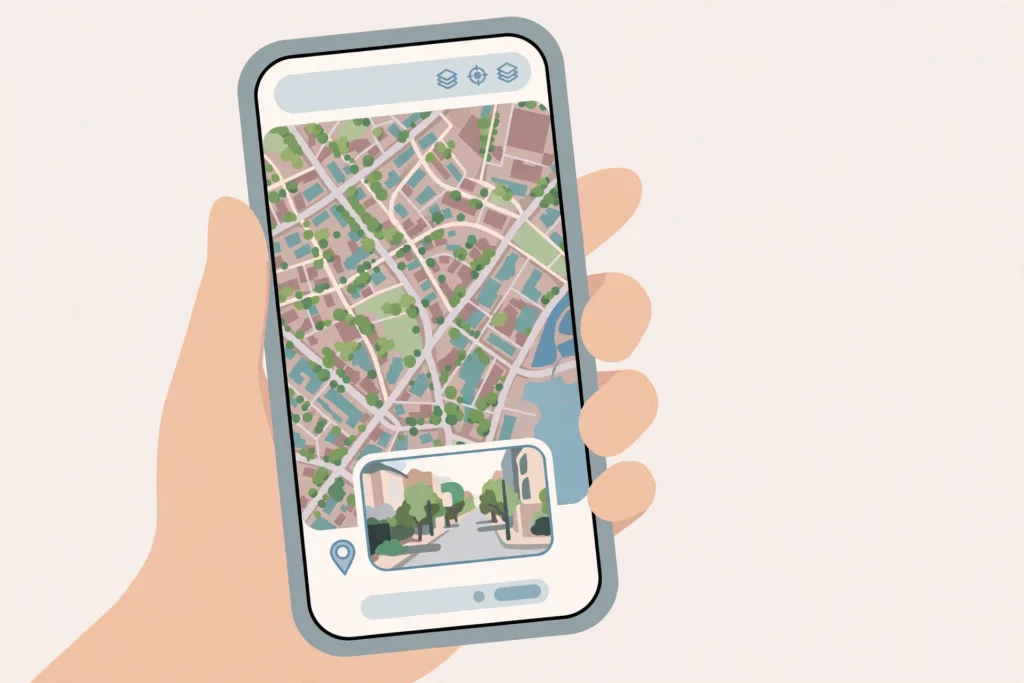
구글 어스 지도 보기와 스트리트뷰 활용 방법
구글 어스 지도 보기의 기본은 검색입니다. 주소뿐 아니라 도시 이름, 유명 건물, 공원 이름으로도 검색할 수 있습니다. 검색 결과로 이동한 뒤에는 휠이나 손가락 조작으로 확대하면서 건물과 도로, 지형을 자세히 살펴보시면 됩니다.
스트리트뷰는 길 위에서 찍은 360도 사진을 보여주는 기능입니다. 웹 버전에서는 노란색 사람 아이콘을 파란색 도로 위로 끌어다 놓으면 되고, 모바일 앱에서는 스트리트뷰 버튼을 누른 뒤 파란색으로 표시된 도로를 선택하시면 됩니다. 화면에 보이는 위성 사진은 실시간 영상이 아니라 촬영된 기록 사진이며, 촬영 시점은 장소마다 차이가 있습니다.
설치가 잘 안 될 때 확인해 주십시오
설치가 도중에 멈춘다면, 먼저 운영체제가 도움말에 안내된 최소 사양을 만족하는지 확인해 주십시오. 윈도우에서는 관리자 계정으로 로그인했는지 다시 확인하는 것도 필요합니다. 방화벽이나 보안 프로그램 때문에 연결이 막히는 경우에는 Google Earth Pro의 실행 파일인 googleearth.exe가 차단되지 않았는지 보안 프로그램 설정에서 확인해 주십시오.
모바일 앱이 스토어에서 보이지 않을 때는 기기의 운영체제 버전이 앱 요구 사양에 맞는지 확인해 주십시오. 스토어 앱 자체를 최신 상태로 업데이트한 뒤 다시 검색해 보시는 것도 도움이 됩니다.
구글어스는 설치형 프로그램 없이도 이용할 수 있다는 점이 큰 장점입니다. 가볍게 둘러볼 때는 웹 버전으로 시작하시고, 자주 쓰게 되거나 측정과 데이터 작업이 필요해지면 데스크톱 프로나 모바일 앱을 더해 이용하시면 됩니다.





댓글 0
첫 댓글을 남겨보세요.