
CapCut 음성 사용법 및 동영상 음성 추가 방법
CapCut 음성 사용법은 직접 녹음하는 방법과 글을 읽어주는 음성으로 만드는 방법, 목소리를 바꾸는 방법으로 나누어 생각하시면 됩니다. 캡컷에는 내레이션 녹음부터 텍스트 음성 변환, 음성 효과까지 음성과 관련된 기능이 함께 들어 있습니다. 이 글에서는 음성을 추가하는 세 가지 방법과 소리를 다듬는 순서까지 정리해 드립니다.
캡컷 음성 기능 세 가지를 구분하십시오
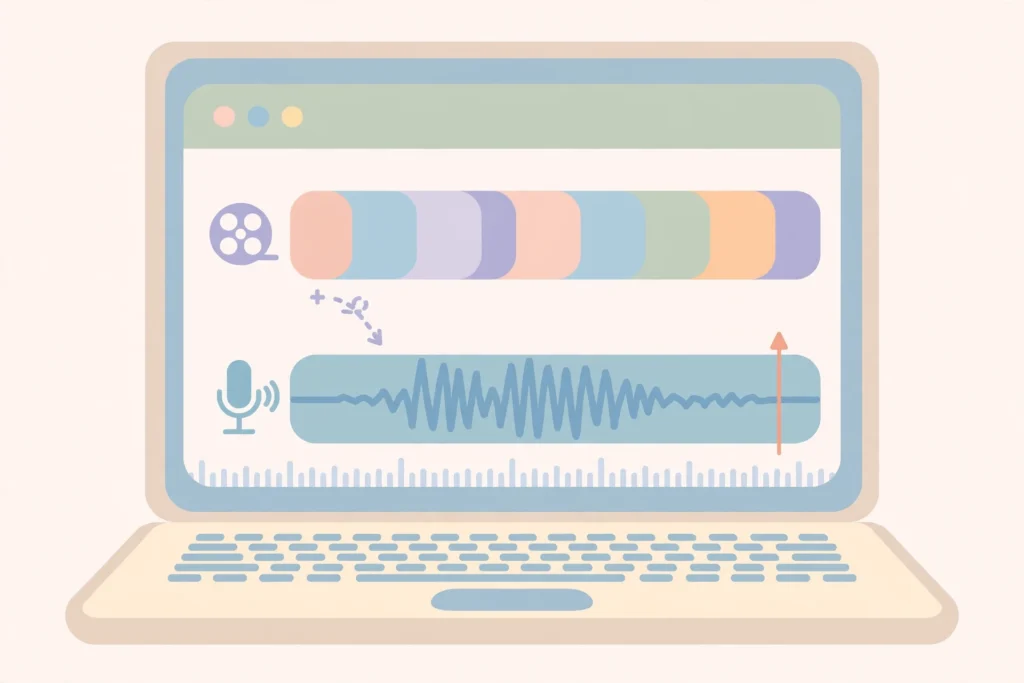
캡컷 음성 기능은 크게 세 가지로 나눌 수 있습니다. 첫째는 마이크로 녹음해 내레이션을 직접 넣는 방법입니다. 둘째는 글을 입력하면 컴퓨터 음성이 읽어주는 텍스트 음성 변환입니다. 셋째는 이미 있는 목소리를 로봇이나 다른 분위기로 바꾸는 음성 효과입니다. 글을 읽어주는 음성은 새로 소리를 만드는 기능이며, 음성 효과는 이미 있는 소리를 바꾸는 기능입니다. 두 기능을 함께 쓰시면 글을 읽어준 음성에 효과를 더하실 수도 있습니다.
직접 녹음해 음성을 넣으십시오
내레이션을 직접 넣으시려면 타임라인에서 음성을 넣을 위치를 정한 뒤에 녹음 기능을 선택해 주십시오. 조용한 장소에서 녹음하시면 잡음이 적게 들어갑니다. 녹음이 끝나면 타임라인에 음성 클립이 생기며, 앞뒤를 잘라 길이를 맞추실 수 있습니다. 녹음한 음성은 볼륨을 조절해 배경 음악보다 또렷하게 들리도록 해 주십시오. 여러 번 녹음하신 경우에는 가장 잘 나온 부분을 골라 쓰시면 됩니다.
텍스트 음성 변환으로 내레이션을 만드십시오
직접 녹음하기 어려우시면 텍스트 음성 변환을 이용해 주십시오. 텍스트 메뉴에서 글을 입력하신 뒤에 타임라인에서 해당 텍스트를 선택하시고 텍스트 음성 변환을 선택하십시오. 원하는 음성을 고르시면 캡컷이 글을 읽어주는 음성 클립을 만들어 타임라인에 넣어 줍니다. 음성은 여러 언어로 제공되는 것으로 안내되어 있으며, 한국어 음성도 선택하실 수 있습니다. 캡컷 공식 안내에 따르면 텍스트 음성 변환 음성은 전체 200개 이상으로 안내되며, 한국어 음성도 여러 개 선택하실 수 있습니다. 다만 한국어 음성의 정확한 개수는 공식 페이지에 따로 안내돼 있지 않으며, 지역·버전·계정에 따라 달라질 수 있으니 앱의 음성 선택 화면에서 직접 확인하시는 것이 좋습니다. 만든 내레이션은 글을 고친 뒤에 다시 생성하실 수 있습니다.
음성 효과로 목소리를 바꾸십시오
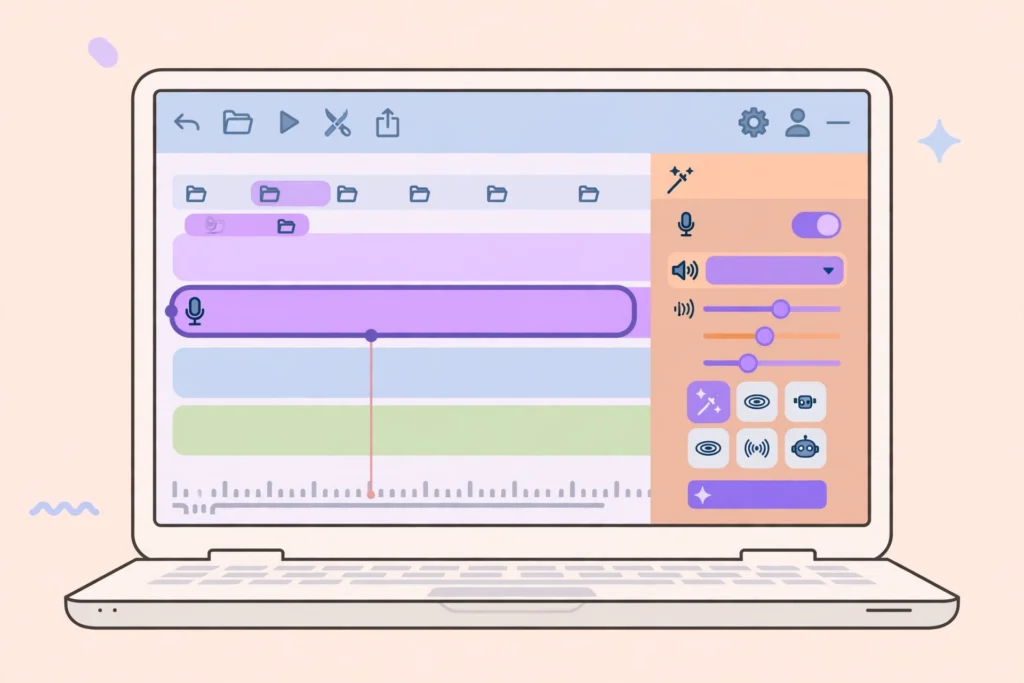
녹음한 목소리나 글을 읽어준 음성의 분위기를 바꾸고 싶으시면 음성 효과를 이용해 주십시오. 오디오 클립을 선택하신 뒤에 음성 효과 메뉴를 여시면 로봇과 칩멍크, 깊은 목소리 같은 프리셋을 고르실 수 있습니다. 프리셋을 누르시면 바로 미리듣기가 되므로 마음에 드는 것을 골라 적용하십시오. 프리셋 외에도 높낮이와 속도를 직접 조절해 나만의 목소리를 만드실 수도 있습니다. 음성 효과는 재미있는 영상이나 캐릭터 목소리를 만들 때 유용합니다.
잡음을 줄이고 음량을 맞추십시오
음성을 넣은 뒤에는 잡음을 줄이고 음량을 맞추는 마무리가 필요합니다. 오디오 설정에서 잡음 제거를 켜시면 배경 소리를 줄이실 수 있습니다. 음성 클립과 배경 음악의 음량을 따로 조절해 목소리가 잘 들리도록 해 주십시오. 음악이 목소리를 덮지 않도록 음악 음량은 낮추고 음성 음량은 높이는 편이 좋습니다. 마무리가 끝나면 영상 처음부터 끝까지 재생해 소리가 끊기거나 겹치는 부분이 없는지 확인해 주십시오.
음성 기능이 안 될 때 확인하십시오
텍스트 음성 변환이 되지 않을 때는 텍스트가 타임라인에서 선택되어 있는지 먼저 확인해 주십시오. 텍스트가 선택되지 않으면 음성이 만들어지지 않습니다. 음성 효과 메뉴가 보이지 않을 때는 오디오 클립이 선택되어 있는지 확인하시고, 하단 메뉴를 옆으로 밀어 찾아보십시오. 음성 기능 가운데 일부는 인터넷 연결이 필요할 수 있으므로, 연결 상태를 확인한 뒤에 다시 시도해 주십시오. 무료 범위에서 쓸 수 있는 음성 기능이 제한될 수 있습니다. 텍스트 음성 변환은 무료 요금제에서도 쓸 수 있지만, 쓸 수 있는 음성은 일부로 제한되고 전체 음성은 Pro 요금제에서 쓸 수 있습니다. 음성 효과도 기본적인 것은 무료로 쓸 수 있으나, 프리미엄 음성과 일부 최신 효과는 Pro 표시가 붙어 있어 유료로만 쓸 수 있습니다. 무료·유료 구분은 앱에서 자물쇠나 Pro 표시로 확인하시는 것이 좋습니다.
배경 음악과 음성을 함께 쓸 때
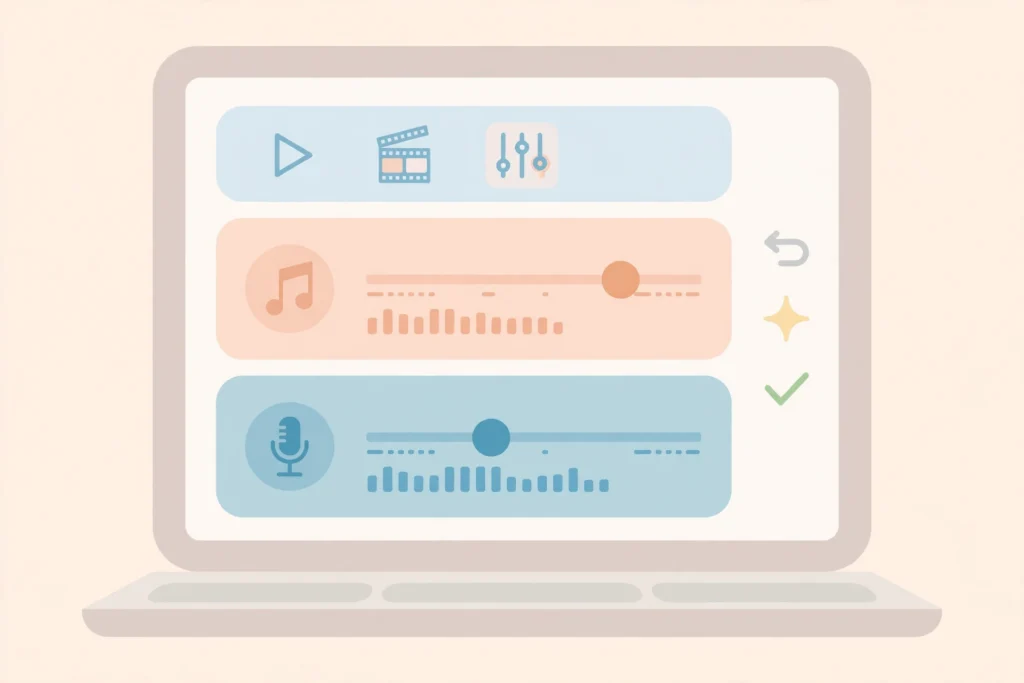
내레이션이 있는 영상에 배경 음악을 함께 쓰시면 음악 음량을 낮추는 것이 중요합니다. 음악이 목소리보다 크면 대사가 잘 들리지 않습니다. 캡컷에서는 음성 클립과 음악 클립의 음량을 따로 조절하실 수 있습니다. 음악 음량을 목소리의 절반 정도로 낮추시고, 미리듣기로 확인해 주십시오. 음악이 들어가는 부분과 목소리만 나오는 부분을 나누어 음량을 조절하시면 더욱 자연스럽습니다. 조용한 장면에서는 음악을 잠시 줄였다가 다시 키우는 방법도 있습니다. 음악을 고르실 때는 영상 분위기에 맞는 곡을 선택해 주십시오. 밝은 영상에는 경쾌한 곡이, 설명 영상에는 잔잔한 곡이 잘 어울립니다.
자막과 음성을 함께 활용하십시오
음성을 넣은 영상에는 자막도 함께 넣어 주시면 소리를 켜지 않고 보는 시청자까지 챙기실 수 있습니다. 자동 자막 기능을 이용하시면 음성을 인식해 자막을 만들어 줍니다. 자막이 만들어지면 음성과 자막이 어긋나는 부분이 없는지 확인해 주십시오. 자동 자막에 오타가 있으면 직접 눌러 고치실 수 있습니다. 내레이션을 텍스트 음성 변환으로 만드신 경우에는 원래 입력한 글이 자막의 기준이 되므로, 글을 쓸 때부터 문장을 짧게 나누어 입력하시는 편이 좋습니다.
마무리하며
CapCut 음성 사용법은 녹음과 텍스트 음성 변환, 음성 효과 세 가지를 구분하는 것부터 시작하시면 됩니다. 직접 목소리를 내기 어려우시면 텍스트 음성 변환을, 분위기를 바꾸고 싶으시면 음성 효과를 이용해 보십시오. 음성을 넣은 뒤에는 잡음 제거와 음량 조절로 마무리를 해 주십시오. 처음에는 짧은 문장 한 개로 세 가지 방법을 모두 연습해 보시는 것을 권해 드립니다.


댓글 0
첫 댓글을 남겨보세요.