
벤츠 네비게이션 업데이트 하는 법, 지도 파일 준비부터 차량 설치까지
벤츠 네비게이션 업데이트 하는 법을 찾으시는 분들은 먼저 내 차에 들어간 시스템이 무엇인지부터 확인하시는 편이 좋습니다. 같은 벤츠 차량이라도 구형 COMAND 시스템과 MBUX 시스템은 지도 파일을 받는 방법과 설치 순서가 다르기 때문입니다. 이 글에서는 공식 안내문 기준인 Mercedes me 로그인부터 지도 다운로드, USB와 SD카드 저장, 차량 설치까지의 순서를 시스템별로 정리해 드립니다.
먼저 내 차 시스템을 확인하십시오
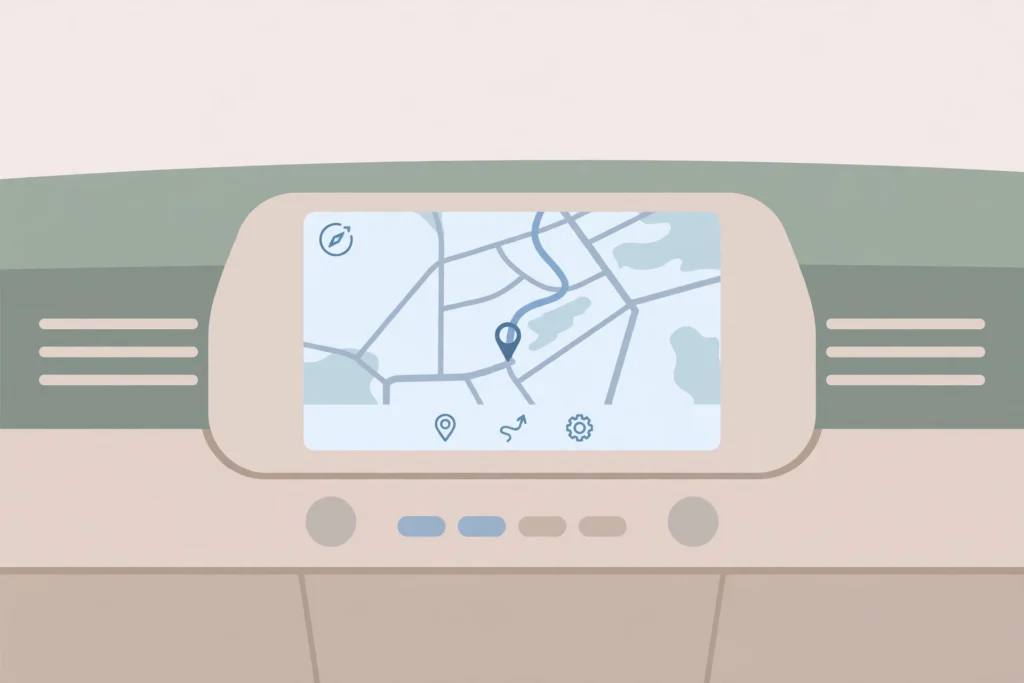
업데이트를 시작하기 전에 내 차가 COMAND인지 MBUX인지 확인하십시오. 화면에 음성 비서와 터치 위주 화면이 보이면 MBUX일 가능성이 높고, 메뉴에 COMAND라는 이름이 보이면 구형 COMAND 시스템일 가능성이 높습니다. 시스템 설정 메뉴의 소프트웨어 정보에서도 확인하실 수 있으며, Mercedes me 앱의 내 차 메뉴에서도 차량 정보를 확인하실 수 있습니다.
업데이트 전에 준비하십시오
공식 안내문에서는 수동 지도 업데이트에 PC와 저장 매체가 필요하다고 안내하고 있습니다. PC는 윈도우 또는 맥을 사용하실 수 있으며, 다운로드 매니저를 설치하려면 PC 관리자 권한이 필요합니다. 저장 매체는 한 개 국가 지도 기준으로 최소 8GB, 전체 지도 기준으로 64GB 용량이 필요하다고 안내문에서 밝히고 있습니다. 전체 지도를 받으실 분들은 64GB 이상 USB 메모리나 SD카드를 준비하시는 편이 안전합니다.
Mercedes me 로그인부터 지도 다운로드까지
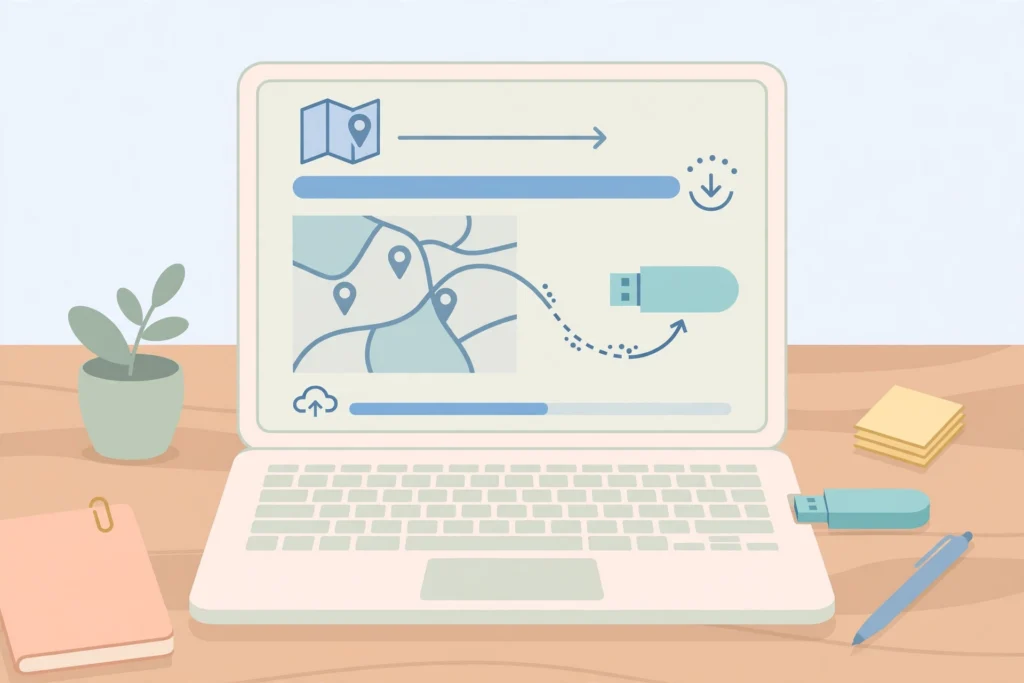
수동 업데이트의 순서는 Mercedes me 로그인, 지도 다운로드, USB나 SD카드 저장, 차량 설치 순으로 진행됩니다. 먼저 메르세데스-벤츠 코리아 공식 홈페이지에 접속하여 Mercedes me 계정으로 로그인하십시오. 로그인한 뒤에는 내 차량 메뉴에서 디지털 서비스 상품 관리 항목으로 이동하여 온라인 지도 업데이트 메뉴를 찾으십시오. 수동 업데이트 항목에서 받으실 지역을 선택하십시오. 다운로드 매니저가 설치되어 있지 않다면 안내에 따라 설치하십시오. 다운로드 매니저를 실행하면 지도 파일이 저장 매체로 내려받아집니다. 다운로드가 끝났다는 표시가 나올 때까지 기다리신 뒤에 저장 매체를 분리하십시오.
구형 COMAND 차량은 직접 설치하십시오
구형 COMAND 시스템은 무선 업데이트를 지원하지 않으므로 지도 데이터를 직접 넣어주셔야 합니다. 초기 세대 차량은 지도 DVD 방식을 쓰는 경우도 있습니다. 시동을 건 상태에서 준비한 USB 메모리나 SD카드를 차량 포트에 꽂으십시오. 시스템이 저장 매체를 인식하면 업데이트 안내가 화면에 나타납니다. 안내에 따라 확인을 누르고 설치를 진행하십시오. 설치가 진행되는 동안에는 시동을 유지하고, 저장 매체를 뽑거나 전원을 끄지 마십시오. 설치가 끝나면 지도 버전이 바뀌었는지 확인하십시오. 홈페이지에 업데이트 메뉴가 보이지 않는 차량은 서비스센터에서 지도 데이터 구입과 설치 가능 여부를 문의하십시오.
MBUX 1세대와 2세대 차량은 온라인 자동 업데이트를 확인하십시오
MBUX 1세대와 2세대 차량은 통신 모듈을 갖추고 있어 온라인 지도 업데이트를 지원합니다. Mercedes me 계정에 차량을 등록하고 온라인 지도 업데이트 자동 기능을 켜 두시면, 주행 중 시스템이 켜져 있을 때 지도를 받아 설치합니다. 통신 상태가 좋지 않거나 한 번에 전체 지도를 받고 싶으시다면, COMAND 차량과 같은 방법으로 다운로드 매니저를 이용해 USB에 지도를 받아 수동으로 설치하실 수도 있습니다. 수동 설치를 하실 때는 시동을 켠 상태에서 데이터 전송이 가능한 USB 포트에 메모리를 꽂고 화면 안내에 따라 진행하십시오. 설치 중에는 USB를 뽑거나 전원을 끄지 마십시오.
최신 3세대 MBUX 차량은 티맵 오토 기반 OTA를 확인하십시오
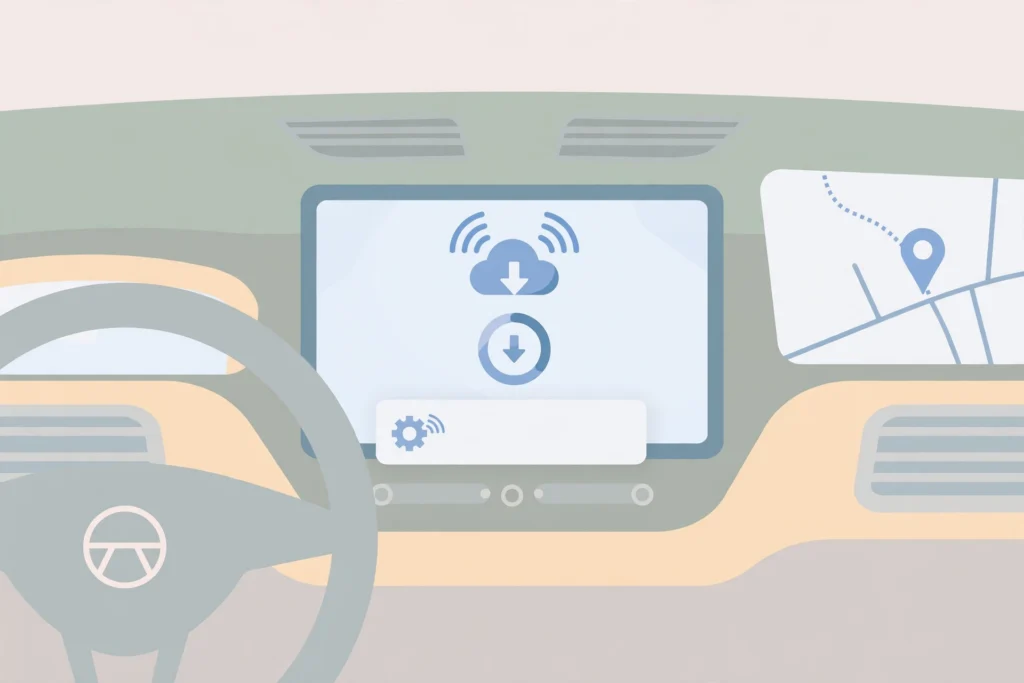
최신 3세대 MBUX가 들어간 차량은 국내에서 티맵 기반 티맵 오토 내비게이션을 사용할 수 있습니다. 소프트웨어와 기능은 무선 업데이트 방식으로 제공됩니다. 업데이트 알림이 오면 정차 상태에서 설치를 진행하십시오. 티맵 오토 설치 여부와 기능 사용 여부는 차량과 연식에 따라 다르므로, Mercedes me 앱에서 내 차량 정보를 확인하십시오. 대상 모델 여부는 Mercedes me 앱이나 공식 서비스센터에서 확인하십시오.
업데이트가 잘 안 될 때 확인하십시오
USB를 꽂았는데 반응이 없을 때는 내비게이션 설정 메뉴에서 소프트웨어 업데이트 항목을 선택하여 USB 인식 여부를 확인하십시오. 다운로드 매니저가 실행되지 않을 때는 PC 관리자 권한으로 실행했는지 확인하십시오. 지도 파일이 중간에 끊겼다면 처음부터 다시 내려받으시는 편이 안전합니다. 여러 번 시도해도 해결되지 않을 때는 차대번호를 준비하여 공식 서비스센터에 문의하십시오.
비용은 차량과 연식에 따라 다릅니다
지도 업데이트 비용을 무료라고 단정하시면 안 됩니다. 비용은 차량과 연식, 시스템 종류에 따라 다를 수 있습니다. 정확한 비용은 Mercedes me 앱이나 공식 서비스센터에서 확인하십시오. 장거리 운행을 앞두고 계시다면 출발 전에 미리 업데이트를 마쳐 두시는 편이 좋습니다.
마무리하며
벤츠 내비게이션 업데이트는 내 차 시스템을 먼저 확인하고, Mercedes me 로그인부터 지도 다운로드, USB와 SD카드 저장, 차량 설치 순으로 진행하시면 됩니다. 구형 COMAND 차량은 직접 설치가 필요하고, MBUX 1세대와 2세대 차량은 온라인 자동 업데이트나 USB 수동 설치를 선택하실 수 있으며, 최신 3세대 MBUX 차량은 티맵 오토 기반 무선 업데이트를 확인하시면 됩니다. 비용과 대상 여부는 차량마다 다르므로 Mercedes me와 공식 서비스센터에서 꼭 확인하십시오.



댓글 0
첫 댓글을 남겨보세요.