
아이나비 네비게이션 업데이트 방법, 모델 확인부터 지도 설치까지
아이나비 네비게이션 업데이트 방법을 찾으시는 분들은 모델명을 먼저 확인하시는 편이 좋습니다. 아이나비는 제품마다 맞는 지도 파일이 다르기 때문에, 모델명이 틀리면 파일을 받아도 업데이트가 진행되지 않을 수 있습니다. 이 글에서는 아이나비 공식 홈페이지 기준으로 모델 확인 방법부터 지도 업데이트 프로그램 다운로드, SD카드 준비, 차량 설치까지의 순서를 차근차근 정리해 드립니다. PC와 카드 리더기만 준비되시면 집에서도 충분히 진행하실 수 있습니다.
먼저 내비게이션 모델을 확인하십시오
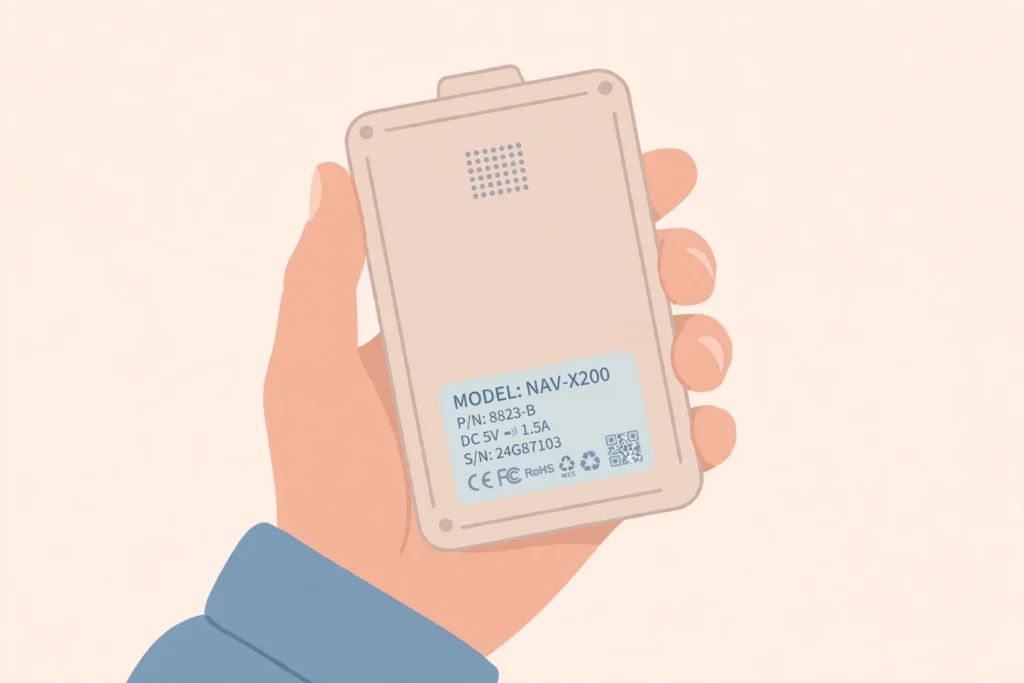
업데이트를 시작하기 전에 내비게이션 모델명을 정확히 확인하십시오. 모델명은 기기 본체 뒷면 라벨에서 확인하실 수 있으며, 내비게이션 설정 메뉴의 제품 정보나 시스템 정보에서도 확인하실 수 있습니다. 거치형 제품과 매립형 제품은 모델 확인 위치가 다를 수 있으므로, 기기 설명서에서 모델명 확인 위치를 먼저 찾아보시는 편이 좋습니다. 모델명을 메모해 두시면 홈페이지에서 제품을 선택할 때 실수를 줄이실 수 있습니다.
업데이트 전에 준비하십시오
아이나비 내비게이션 업데이트는 PC와 SD카드, 카드 리더기를 이용해 진행합니다. 인터넷에 연결된 윈도우 PC를 준비하십시오. 내비게이션에 들어 있는 SD카드나 외장메모리를 준비하시고, PC에 연결할 카드 리더기도 함께 준비하십시오. 업데이트를 시작하기 전에 SD카드 안에 있는 자료를 PC에 백업해 두시는 편이 안전합니다. 업데이트 과정에서 카드 자료가 지워질 수 있기 때문입니다. 내비게이션 전원을 끈 상태에서 SD카드를 분리하십시오. 전원이 켜진 상태에서 카드를 빼면 자료가 손상될 수 있습니다.
아이나비 매니저 프로그램을 설치하십시오
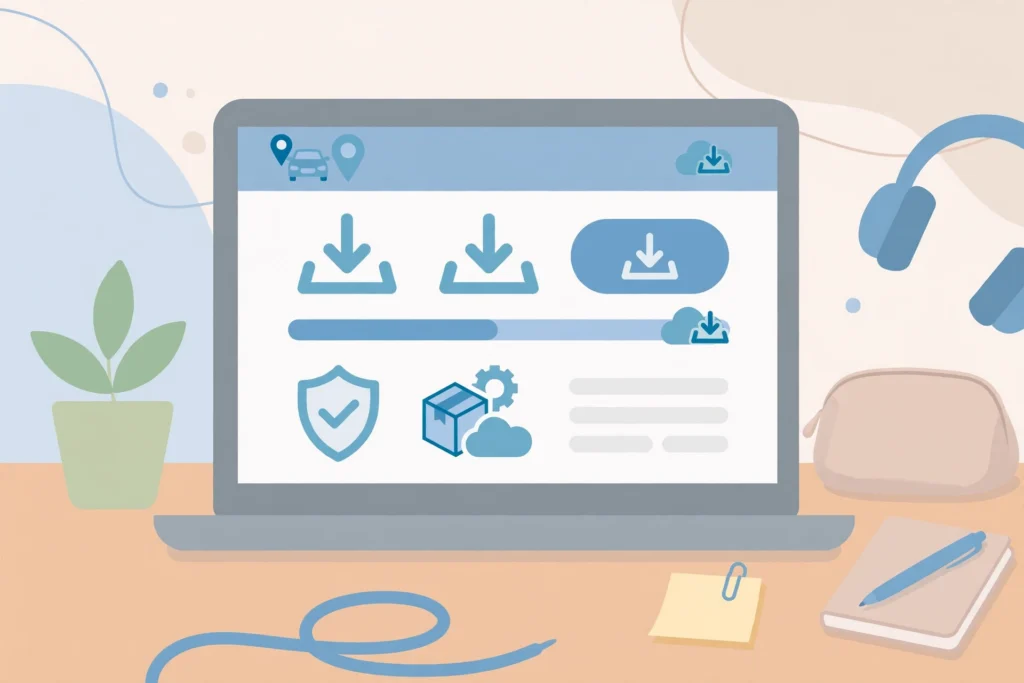
아이나비 공식 홈페이지에 접속하여 로그인하십시오. 홈페이지 고객지원 메뉴에서 업그레이드센터로 들어가 내비게이션 업그레이드 항목을 선택하십시오. 아이나비 매니저 프로그램 설치 파일을 내려받으십시오. 설치 파일은 반드시 아이나비 공식 홈페이지에서 받으십시오. 다른 사이트에 올라온 파일은 악성코드 위험이 있으므로 사용하시면 안 됩니다. 설치 파일을 마우스 오른쪽 버튼으로 눌러 관리자 권한으로 실행을 선택하십시오. 약관에 동의하고 기본 경로로 설치를 마치십시오. 설치가 끝나면 아이나비 매니저를 실행하여 로그인하십시오. 처음 이용하시는 분들은 시리얼 번호로 내 제품을 등록하셔야 할 수도 있습니다.
SD카드를 연결하고 지도를 내려받으십시오
내비게이션 전원을 끈 뒤에 분리한 SD카드를 카드 리더기에 꽂아 PC에 연결하십시오. 아이나비 매니저나 오토스마트 업그레이드 프로그램이 SD카드를 인식하는지 확인하십시오. 프로그램에서 내비게이션 업그레이드 메뉴를 선택하십시오. 제품 목록에서 내 모델명을 정확히 선택하십시오. 모델을 잘못 선택하면 맞는 지도 파일을 받을 수 없으므로, 메모해 두신 모델명과 화면에 나온 모델명을 다시 한 번 대조하십시오. 최신 지도 업데이트 항목을 선택하고 업그레이드 시작 버튼을 누르십시오. 다운로드와 SD카드 복사가 끝날 때까지 기다리십시오. 진행 중에는 SD카드를 빼거나 PC 전원을 끄지 마십시오. 완료 표시가 뜬 뒤에 SD카드를 안전하게 분리하십시오.
차량에 SD카드를 꽂고 설치를 마치십시오
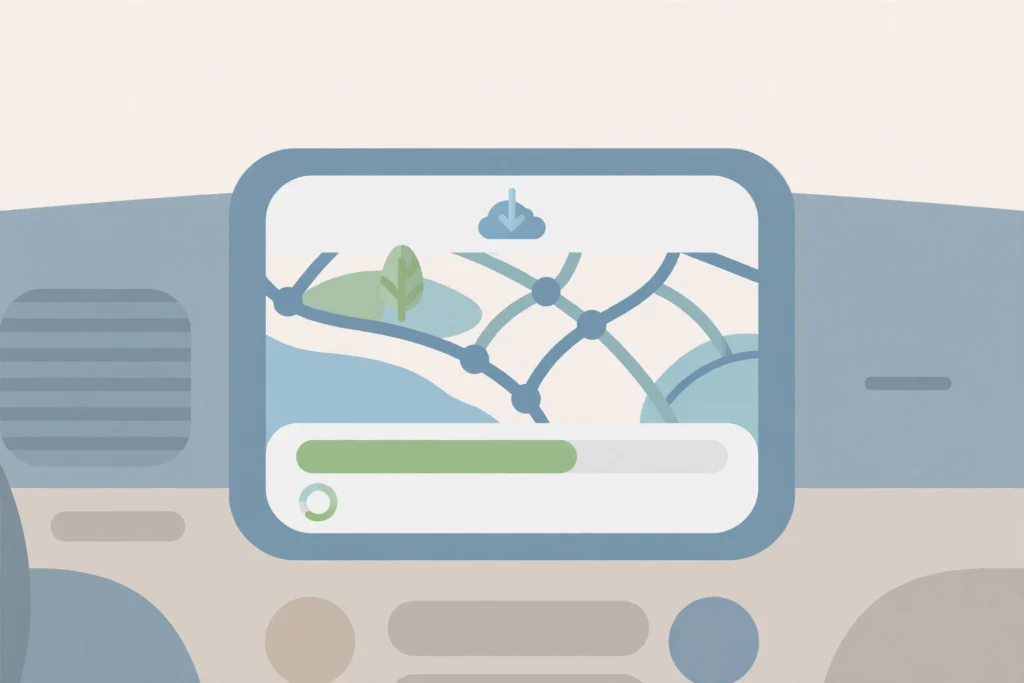
업데이트 파일이 복사된 SD카드를 내비게이션에 다시 꽂으십시오. 차량 전원이 꺼진 상태에서 카드를 끝까지 밀어 넣어 장착하십시오. 전원을 켜면 내비게이션이 업데이트 파일을 감지하고 설치를 시작합니다. 화면에 설치 진행률이 표시되는 동안에는 전원을 끄지 마시고 설치가 끝날 때까지 기다리십시오. 설치가 끝나면 설정 메뉴에서 지도 버전이 최신으로 바뀌었는지 확인하십시오. 자동으로 설치가 시작되지 않는 제품은 설정 메뉴의 업데이트 항목을 직접 선택하셔야 할 수도 있습니다. 설치가 끝난 뒤에도 지도가 바뀌지 않았다면 SD카드가 제대로 장착되었는지 다시 확인하십시오.
업데이트가 안 될 때 확인하십시오
오토스마트 업그레이드 프로그램이 실행되지 않을 때는 설치 파일을 마우스 오른쪽 버튼으로 눌러 관리자 권한으로 실행해 보십시오. 보안 프로그램이 설치 파일 실행이나 다운로드를 막고 있을 수도 있으므로, 보안 프로그램 설정을 확인하십시오. SD카드가 인식되지 않을 때는 카드 리더기를 다른 USB 포트에 꽂아 보시거나, 다른 카드 리더기로 바꿔서 시도해 보십시오. 지도 파일이 중간에 끊겼다면 처음부터 다시 내려받으시는 편이 안전합니다. 여러 번 시도해도 해결되지 않을 때는 아이나비 고객센터에 문의하십시오. 아이나비 고객센터 전화번호는 1577-4242로 안내되고 있습니다.
정기지도와 비용을 확인하십시오
아이나비 정기지도는 일정한 주기로 새로 나온다고 안내되고 있습니다. 지도 업데이트 비용은 제품과 구매 시기에 따라 다를 수 있습니다. 아이나비 매니저 프로그램 자체는 무료로 내려받으실 수 있지만, 지도 업데이트 이용권이 필요한 제품도 있습니다. 내 제품에 이용권이 필요한지는 아이나비 홈페이지에서 내 제품 정보를 확인하십시오. 비공식 경로로 받은 지도 파일은 내비게이션을 고장 나게 할 수 있습니다. 장거리 운행을 앞두고 계시다면 출발 전에 미리 업데이트를 마쳐 두시는 편이 좋습니다.
마무리하며
아이나비 내비게이션 업데이트는 모델 확인부터 시작하여 아이나비 매니저 설치, SD카드 연결과 지도 다운로드, 차량 설치 순으로 진행하시면 됩니다. 가장 중요한 단계는 모델명을 정확히 확인하는 단계입니다. 모델이 맞아야 맞는 지도 파일을 받을 수 있습니다. 업데이트 전에는 SD카드 자료를 백업하고, 전원을 끈 상태에서 카드를 분리하십시오. 진행 중에는 카드를 빼거나 전원을 끄지 마시고, 설치가 끝난 뒤에는 지도 버전이 바뀌었는지 꼭 확인하십시오. 메뉴 이름과 화면 구성은 홈페이지 개편에 따라 바뀔 수 있으므로, 진행 중에 안내 문구가 다르게 보이면 아이나비 공식 홈페이지의 최신 안내를 확인하십시오.





댓글 0
첫 댓글을 남겨보세요.