
다음팟인코더 사용방법 및 MP4 동영상 변환 방법
다음팟인코더 사용방법 및 MP4 동영상 변환 방법을 찾으시는 분들은 파일 추가부터 변환 설정, 인코딩 시작까지 세 단계만 기억하시면 됩니다. 다음팟인코더는 동영상을 다른 형식으로 변환하는 무료 프로그램으로, 복잡한 설정 없이 클릭 몇 번으로 MP4 파일을 만들 수 있습니다. 이 글에서는 MP4 변환을 중심으로 기본 사용법과 세부 설정, 오디오 추출 방법, 변환이 안 될 때 확인하실 사항을 정리해 드립니다.
기본 흐름은 세 단계입니다
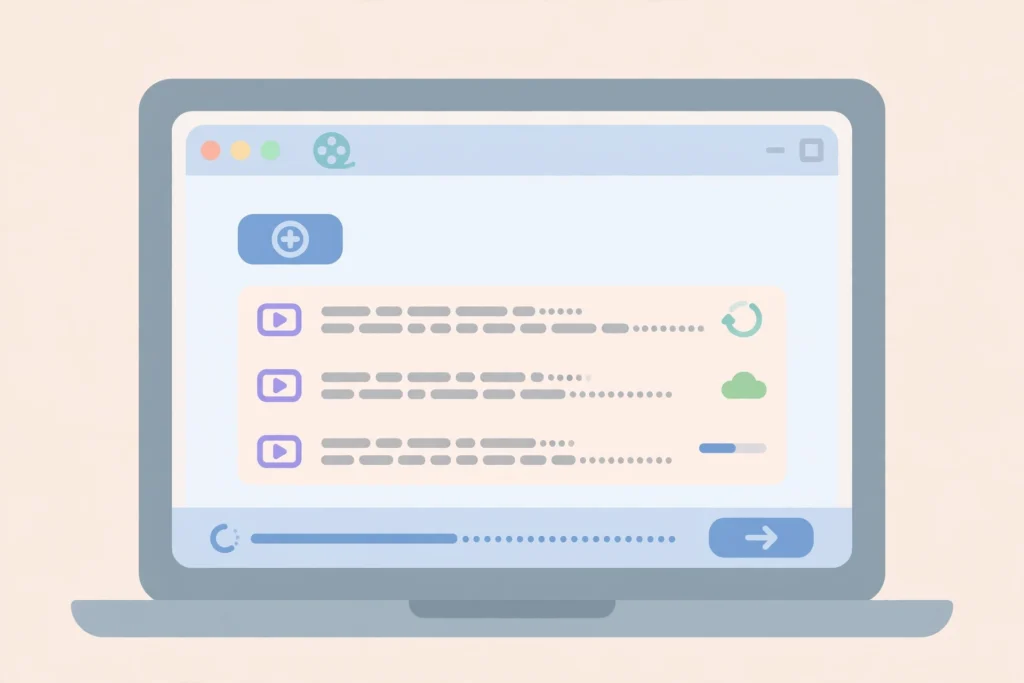
다음팟인코더 사용법은 버전에 따라 메뉴 이름이 조금 다를 수 있지만, 기본 흐름은 파일 추가와 변환 설정, 인코딩 시작 세 단계로 동일합니다. 먼저 프로그램을 실행하신 뒤에 변환할 동영상 파일을 추가하십시오. 파일 추가 버튼을 누르시거나 영상 파일을 프로그램 창으로 끌어다 놓으시면 됩니다. 다음으로 아래쪽 설정에서 용도와 출력 형식을 선택하십시오. 마지막으로 저장할 폴더를 지정하신 뒤에 인코딩 시작 버튼을 누르시면 변환이 진행됩니다. 진행 막대가 끝날 때까지 기다리시면 변환이 완료됩니다.
MP4로 변환하는 단계별 방법
MP4 변환은 아래 순서대로 진행하십시오. 먼저 프로그램을 실행하신 뒤에 파일 추가 버튼을 눌러 변환할 동영상 파일을 불러오십시오. 파일을 여러 개 추가하시면 한 번에 변환하실 수 있습니다. 다음으로 아래쪽 설정에서 용도를 선택하십시오. PC에서 볼 영상이라면 PC 저장용을, 스마트폰에서 볼 영상이라면 스마트폰용을 선택하시면 됩니다. 출력 형식에서는 MP4를 선택하십시오. MP4는 스마트폰과 태블릿, 유튜브 업로드까지 가장 널리 이용되는 형식입니다. 저장할 폴더를 지정하신 뒤에 오른쪽 아래에 있는 인코딩 시작 버튼을 누르십시오. 변환이 끝나면 저장 폴더에 MP4 파일이 만들어집니다. 변환 시간은 원본 영상 길이와 PC 성능에 따라 달라집니다.
용도별 출력 형식을 고르십시오
다음팟인코더에서는 변환 목적에 따라 출력 형식을 다르게 고르실 수 있습니다. 스마트폰이나 태블릿에서 보실 영상은 MP4 형식을 선택하시는 편이 가장 무난합니다. 유튜브나 블로그에 올리실 영상도 MP4 형식이 적합합니다. PC에서만 보실 영상이라면 AVI나 MKV처럼 다른 형식을 선택하셔도 됩니다. 오디오만 따로 뽑고 싶으시다면 오디오 추출용을 선택하십시오. 파일 형식을 고르실 때는 영상을 어디에서 재생할지 먼저 정하신 뒤에 선택하시는 편이 좋습니다. 형식을 잘못 고르시면 재생 기기에서 영상이 열리지 않을 수 있으니 저장 전에 한 번 더 확인하십시오.
세부 설정으로 화질과 음질을 조절하십시오
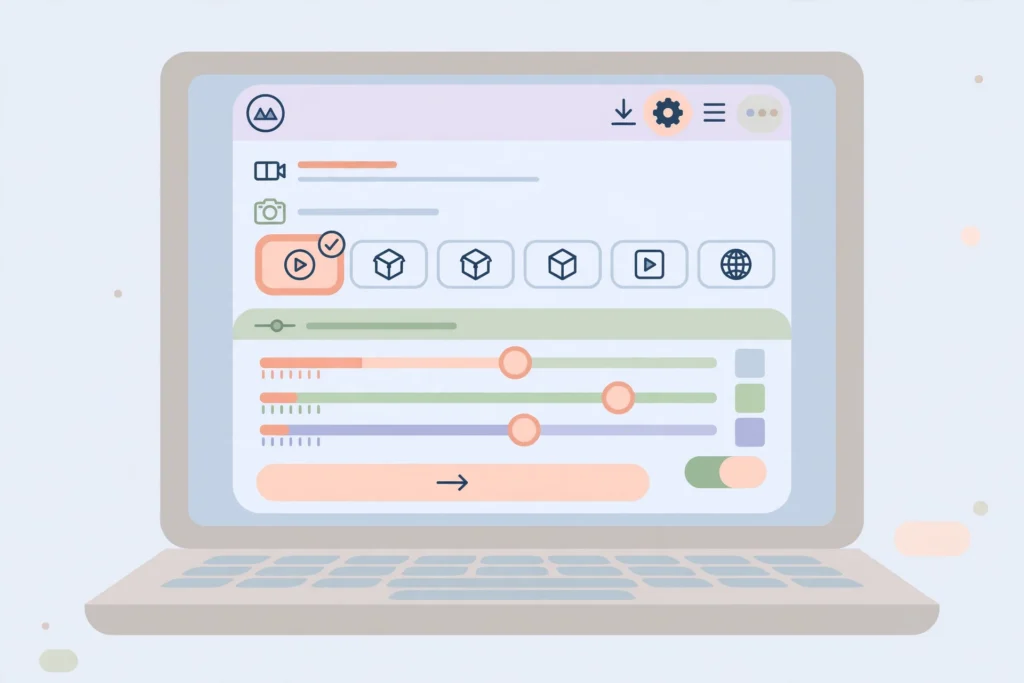
기본 설정으로 충분하시다면 그대로 진행하셔도 되지만, 화질과 음질을 직접 조절하고 싶으시다면 세부설정 버튼을 눌러 주십시오. 세부 설정에서는 비디오 코덱과 오디오 코덱, 비트레이트를 바꾸실 수 있습니다. 비디오 코덱은 MPEG-4 AVC와 H.264를 선택하실 수 있으며, 오디오 코덱은 AAC를 선택하실 수 있습니다. 화면 크기는 원본 크기를 그대로 이용하시거나 낮춰서 용량을 줄이실 수 있습니다. 영상 화질은 중화질 80퍼센트와 고화질 100퍼센트 가운데 선택하실 수 있습니다. 화질을 높이면 파일 용량이 커지고, 낮추면 용량이 줄어듭니다. 설정을 바꾸신 뒤에는 확인 버튼을 눌러 저장하십시오.
MP4에서 MP3 오디오를 추출하는 방법
영상에서 소리만 따로 뽑고 싶으시다면 오디오 추출 기능을 이용하십시오. 프로그램을 실행하신 뒤에 왼쪽 아래 패널에서 PC 저장용 탭을 누르십시오. 인코딩 옵션에서 오디오 추출용 항목을 찾으십시오. 처음 실행하시면 파일 형식이 OGG로 설정되어 있을 수 있으니 MP3로 바꾸어 주십시오. MP4 파일을 불러오신 뒤에 인코딩 시작 버튼을 누르시면 오디오 추출이 진행됩니다. 완료 메시지가 표시되면 저장 폴더에 MP3 파일이 만들어집니다. MP3 외에도 TS와 OGV, OGG, SWF, MKV, FLV, WMV, AVI 같은 형식을 지원하므로 필요하신 형식을 선택해 이용하시면 됩니다.
동영상 용량을 줄이는 방법
동영상 파일 용량이 너무 커서 보내기 어려우시다면 해상도와 화질을 낮춰 용량을 줄이실 수 있습니다. 해상도를 1080p에서 720p로 낮추면 용량이 크게 줄어듭니다. 화면 크기를 줄여도 스마트폰이나 작은 화면에서 보시기에는 충분합니다. 화질을 고화질에서 중화질로 낮추는 방법도 있습니다. 비트레이트를 낮추는 방법도 있으나 너무 낮추면 화질이 떨어지므로 적당한 수준에서 조절하십시오. 용량을 줄인 뒤에는 변환된 영상을 재생해 화질이 괜찮은지 먼저 확인하십시오. 원본 파일은 변환이 끝날 때까지 삭제하지 마시고 따로 보관해 두시는 편이 안전합니다.
변환이 안 될 때 확인하십시오
변환이 진행되지 않거나 실패하셨다면 아래 항목을 순서대로 확인하십시오. 먼저 변환할 영상 파일이 손상되지 않았는지 다른 재생 프로그램으로 열어 보십시오. 파일 자체가 손상되었다면 변환도 진행되지 않습니다. 다음으로 최신 스마트폰으로 촬영한 HEVC 형식 영상이 아닌지 확인하십시오. 다음팟인코더는 2013년에 개발이 중단된 프로그램이라 H.265와 HEVC, AV1 같은 최신 코덱 형식을 지원하지 않습니다. 최신 코덱으로 촬영한 영상은 HandBrake처럼 현재도 업데이트되는 프로그램으로 변환하시는 편이 좋습니다. 저장 폴더의 남은 용량이 충분한지도 확인하십시오. 용량이 부족하면 변환이 중간에 멈출 수 있습니다.
마무리하며
다음팟인코더 사용방법은 파일 추가와 변환 설정, 인코딩 시작 세 단계로 진행하시면 됩니다. MP4로 변환하실 때는 용도에 맞는 출력 형식을 고르고 저장 폴더를 지정한 뒤에 인코딩 시작 버튼을 눌러 주십시오. 화질과 음질은 세부 설정에서 조절하실 수 있으며, 오디오만 필요하시다면 오디오 추출 기능으로 MP3 파일을 만드실 수 있습니다. 다만 다음팟인코더는 공식 서비스가 종료된 프로그램이라 최신 코덱 영상을 변환하지 못할 수 있습니다. 변환이 안 되신다면 HandBrake나 Shotcut 같은 대안 프로그램을 이용해 보십시오.


댓글 0
첫 댓글을 남겨보세요.