
다음팟인코더 동영상 편집 및 영상 자르기 방법
다음팟인코더 동영상 편집 및 영상 자르기 방법을 찾으시는 분들은 상단에 있는 동영상 편집 탭부터 눌러 보십시오. 다음팟인코더는 변환 프로그램으로 알려져 있지만, 영상 자르기와 합치기, 자막 넣기 같은 간단한 편집도 함께 할 수 있습니다. 고가의 편집 프로그램을 구매하지 않고도 필요한 구간만 잘라내거나 자막을 넣어 영상을 다듬으실 수 있습니다. 이 글에서는 동영상 편집 탭을 기준으로 영상 자르기 방법과 자막 넣는 방법, 편집 뒤에 저장하는 순서까지 정리해 드립니다.
동영상 편집 탭으로 이동하십시오
다음팟인코더를 실행하시면 화면 맨 위에 인코딩 탭과 동영상 편집 탭 두 가지가 표시됩니다. 편집을 하시려면 동영상 편집 탭을 눌러 주십시오. 동영상 편집 화면에서는 불러오기 버튼을 눌러 편집할 영상 파일을 추가하십시오. 영상 파일을 직접 끌어다 놓으셔도 됩니다. 파일을 추가하시면 파일 정보가 표시되며, 파일명을 눌러 왼쪽 화면에 끌어다 놓으시면 영상이 재생됩니다. 하단에는 타임라인 패널이 표시되며, 이곳에서 자를 구간을 지정하고 자막을 배치하게 됩니다. 처음 이용하시면 화면 구성이 낯설 수 있으나, 자르기와 자막 기능만 익히셔도 일상적인 편집은 충분히 하실 수 있습니다.

영상 자르기 단계별 방법
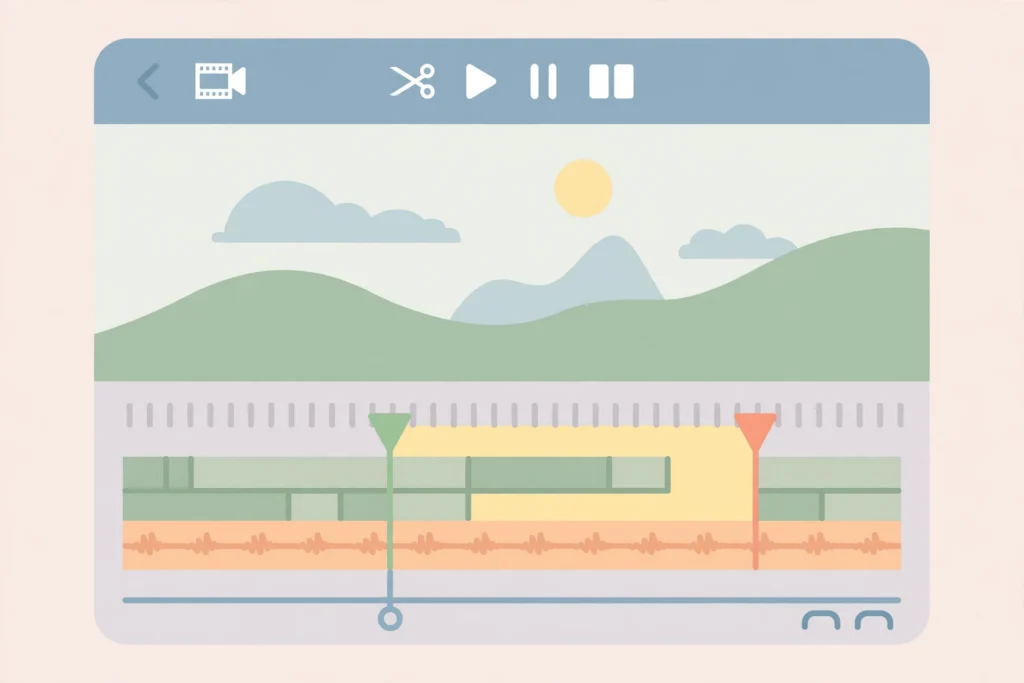
영상 자르기는 아래 순서대로 진행하십시오. 먼저 편집할 영상을 불러오신 뒤에 미리보기 화면에서 영상을 재생하십시오. 남기고 싶으신 구간의 시작 지점에서 시작 버튼을 누르십시오. 시작 지점에는 노란색 표시가 생깁니다. 다음으로 남기고 싶으신 구간의 끝 지점에서 끝 버튼을 눌러 주십시오. 시작과 끝이 정해지면 삽입 버튼을 눌러 주십시오. 삽입 버튼을 누르시면 하단 타임라인에 해당 구간이 추가됩니다. 더 자세하게 자르고 싶으시다면 화면 아래에 있는 시계 버튼을 눌러 자를 시간을 직접 입력하신 뒤에 적용 버튼을 눌러 주십시오. 시간이 정확히 입력되면 화면에 잘린 구간만 표시되며 자동으로 재생됩니다. 잘린 구간이 맞는지 재생해 확인하신 뒤에 다음 단계로 넘어가십시오.
여러 구간 자르기와 합치기
하나의 영상에서 여러 구간을 잘라내거나 여러 영상을 하나로 합치실 수도 있습니다. 여러 구간을 잘라내실 때는 위에서 안내한 시작과 끝 지정, 삽입 과정을 반복하십시오. 구간을 추가할 때마다 타임라인에 해당 구간이 차례로 쌓입니다. 여러 영상을 합치실 때는 동영상 편집 탭에서 불러오기 버튼을 눌러 합칠 영상 파일들을 열어 주십시오. 영상을 순서대로 타임라인 아래쪽으로 끌어다 놓으시면 연결됩니다. 합친 뒤에는 미리보기로 재생해 순서가 맞는지 확인하십시오. 구간을 잘못 추가하셨다면 타임라인에서 해당 구간을 선택해 삭제하신 뒤에 다시 지정하시면 됩니다. 편집이 끝나면 환경설정에서 저장 형식을 선택하고 인코딩 시작 버튼을 눌러 주십시오.
자막 넣는 방법
영상에 자막을 넣으시려면 오른쪽 메뉴에서 텍스트 항목을 선택하십시오. 텍스트 화면에서는 자막에 사용할 글꼴을 먼저 고르십시오. 다음으로 글꼴 크기를 선택하고, 자막에 효과를 주고 싶으시다면 원하는 효과를 선택하십시오. 자막이 표시될 위치와 투명도도 함께 지정하실 수 있습니다. 설정이 끝나면 자막으로 사용할 문구를 입력하십시오. 미리보기 버튼을 눌러 자막이 영상에 어떻게 표시되는지 확인하십시오. 확인이 끝나면 적용 버튼을 눌러 주십시오. 적용하시면 타임라인의 텍스트 부분에 자막이 표시됩니다. 텍스트 부분에 표시된 자막을 누른 뒤에 오른쪽 끝 부분을 조절하면 자막이 표시되는 시간을 바꾸실 수 있습니다. 인코딩 시작 버튼을 누르시면 자막이 입혀진 영상이 저장됩니다.
자막 파일 합치기
이미 만들어진 자막 파일을 영상에 합치는 방법도 있습니다. 영상과 자막 파일인 SMI나 SRT 파일을 하나로 합치면 자막 기능이 없는 기기에서도 자막이 표시됩니다. 먼저 영상 파일과 자막 파일의 이름을 똑같이 맞추고 같은 폴더에 넣어 두십시오. 다음으로 환경설정의 자막 항목에서 자막 입히기 기능을 켜 주십시오. 글꼴 크기와 자막 위치를 지정하신 뒤에 인코딩을 진행하십시오. 한글 자막이 깨져서 보이신다면 자막 파일의 인코딩 형식이 맞지 않는 경우가 많습니다. 메모장으로 자막 파일을 여신 뒤에 다른 이름으로 저장하면서 인코딩 형식을 ANSI나 UTF-8로 바꾸어 저장해 보십시오. 저장한 자막 파일로 다시 합치시면 자막이 정상적으로 표시됩니다.
로고 넣기와 저장 방법
영상에 채널 로고나 워터마크를 넣고 싶으시다면 환경설정의 로고 삽입 기능을 이용하십시오. 로고로 사용할 이미지 파일을 선택하고 표시 위치를 지정하신 뒤에 인코딩을 진행하시면 됩니다. 편집이 모두 끝나면 저장 형식을 선택해야 합니다. 환경설정에서 AVI와 WMV, MP4 가운데 원하는 형식을 고르고 확인 버튼을 눌러 저장하십시오. 스마트폰이나 유튜브에 올리실 영상이라면 MP4 형식을 선택하시는 편이 좋습니다. 형식을 선택하신 뒤에는 오른쪽 아래에 있는 인코딩 시작 버튼을 누르십시오. 인코딩이 진행되는 동안 기다리셨다가 완료되면 폴더 열기를 눌러 편집된 영상을 확인하십시오.

마무리하며
다음팟인코더 동영상 편집은 동영상 편집 탭에서 영상을 불러온 뒤에 시작과 끝을 지정해 삽입하는 순서로 진행하시면 됩니다. 여러 구간을 자르거나 여러 영상을 합치는 작업도 타임라인에서 이어서 하실 수 있습니다. 자막은 텍스트 메뉴에서 글꼴과 크기, 위치를 지정해 넣으시거나 SMI와 SRT 자막 파일을 합쳐서 넣으실 수 있습니다. 편집이 끝나면 MP4처럼 원하는 형식을 선택해 인코딩하시면 됩니다. 다만 다음팟인코더는 공식 서비스가 종료된 프로그램이라 최신 편집 기능을 원하시면 Shotcut처럼 현재도 업데이트되는 무료 편집 프로그램을 함께 살펴보시는 편이 좋습니다.


댓글 0
첫 댓글을 남겨보세요.