
CapCut 사용법 캡컷 무료 동영상 편집 방법
CapCut 사용법을 처음 접하시는 분들은 무료로 제공되는 기본 편집 도구부터 익히시는 편이 좋습니다. 캡컷은 PC와 모바일, 웹 브라우저에서 모두 이용할 수 있는 동영상 편집기이며, 자르기부터 자막, 전환 효과까지 초보자가 자주 쓰는 기능을 무료로 시작하실 수 있습니다. 이 글에서는 무료와 유료 요금제의 차이부터 첫 프로젝트 만들기, 기본 편집 순서, 내보내기까지의 흐름을 정리해 드립니다.
캡컷은 어떤 편집기입니까
캡컷은 바이트댄스에서 제공하는 동영상 편집기입니다. PC 프로그램과 모바일 앱, 웹 편집기로 이용할 수 있으며, 계정 하나로 기기 사이에 프로젝트를 이어서 편집하실 수 있습니다. 기본 편집 도구는 무료로 제공되며, 자막과 전환 효과, 필터처럼 초보자가 자주 쓰는 기능도 무료 범위에서 시작하실 수 있습니다. 일부 고급 효과와 프리미엄 템플릿에는 Pro 표시가 붙어 있으며, 해당 기능을 이용하시려면 유료 요금제가 필요합니다.
무료와 Pro 요금제를 먼저 확인하십시오
캡컷 무료 요금제는 0원이며, 기본 편집 도구와 무료 템플릿을 이용하실 수 있습니다. Pro 요금제는 월 25,000원, 연간 결제 시 198,000원으로 안내되어 있습니다. Pro 요금제에서는 프리미엄 템플릿과 4K 내보내기, 클라우드 저장 공간 같은 추가 기능을 이용하실 수 있습니다. 요금 페이지에는 표시된 가격이 참고용이라는 안내가 있으므로, 결제하시기 전에 공식 요금 페이지에서 최종 금액을 꼭 확인해 주십시오. 신규 사용자는 Pro 7일 무료 체험을 카드 없이 시작하실 수 있는 것으로 안내되어 있습니다.
PC에서 처음 프로젝트를 만드십시오
PC에서 캡컷을 이용하시려면 공식 홈페이지에서 PC 버전을 내려받아 설치해 주십시오. 캡컷을 실행하신 뒤에 새 프로젝트를 선택하시고 편집하실 영상을 불러오십시오. 불러온 영상은 아래쪽 타임라인에 올려 편집을 시작하실 수 있습니다. 모바일 앱에서는 새 프로젝트를 누른 뒤에 사진 보관함에서 영상을 선택하시면 됩니다. 웹 편집기는 브라우저에서 바로 여실 수 있으며, 설치가 필요하지 않습니다.
자르기·자막·전환 기본 편집 방법
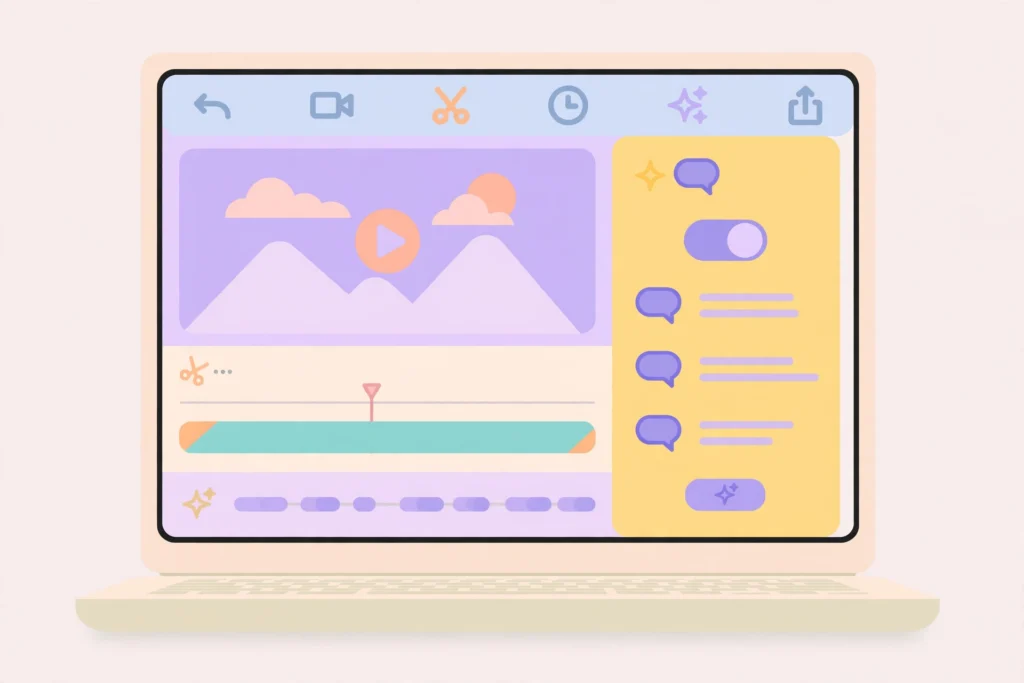
영상에서 필요하지 않은 부분은 타임라인에서 분할 기능을 이용해 잘라내실 수 있습니다. 자막은 텍스트 메뉴에서 자동 자막을 선택하시면 음성을 인식해 자막을 만들어 줍니다. 자동 자막은 한국어를 포함해 여러 언어를 지원하는 것으로 안내되어 있습니다. 장면이 바뀌는 부분에는 전환 효과를 넣으시면 자연스럽게 이어집니다. 자막 글꼴과 크기, 색상은 텍스트 설정에서 바꾸실 수 있으며, 영상 분위기에 맞게 조정해 주십시오.
초보자가 자주 쓰는 효과와 음악
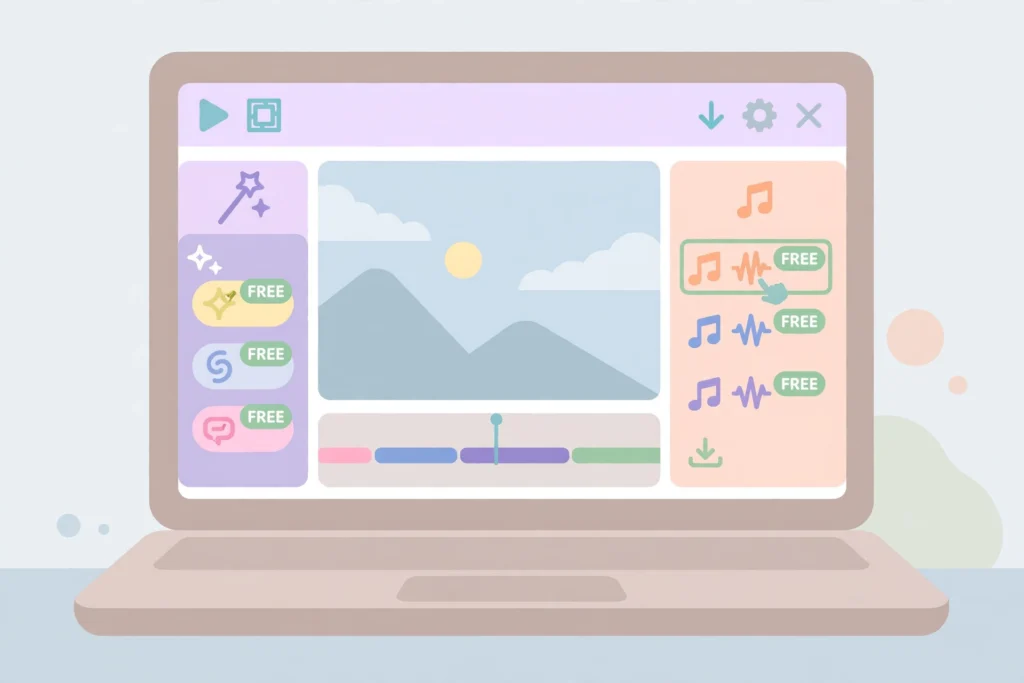
캡컷에는 필터와 효과, 스티커, 음악 같은 꾸밈 요소가 준비되어 있습니다. 필터는 영상 전체의 색감을 바꾸어 주며, 효과는 특정 장면을 강조할 때 사용하실 수 있습니다. 배경 음악은 음악 메뉴에서 고르실 수 있으며, 영상 길이에 맞게 잘라서 사용하시면 됩니다. 음악을 넣으실 때는 음량을 조절해 목소리가 묻히지 않도록 해 주십시오. 템플릿 메뉴에서는 미리 만들어진 편집 틀을 골라 사진과 영상만 교체하는 방법도 있습니다.
내보내기 전에 확인하십시오
편집이 끝나면 내보내기 버튼을 눌러 영상을 파일로 저장하실 수 있습니다. 내보내기 화면에서는 해상도와 프레임, 저장 형식을 선택하실 수 있습니다. 저장 형식은 MP4를 선택하시면 대부분의 기기와 플랫폼에서 바로 재생하실 수 있습니다. 무료 버전은 1080p 내보내기가 가능한 것으로 안내되어 있습니다. 내보내기 전에는 영상 처음부터 끝까지 한 번 재생해 자막 오타와 음량을 확인해 주십시오.
편집이 잘 되지 않을 때 확인하십시오
캡컷이 실행되지 않으시면 PC를 다시 시작한 뒤에 캡컷을 최신 버전으로 업데이트해 보십시오. 영상이 불러와지지 않을 때는 파일 형식이 MP4나 MOV 같은 일반적인 형식인지 확인해 주십시오. 프로젝트가 저장되지 않을 때는 클라우드 저장 공간이 부족한지 확인하시고, PC 저장 공간에도 여유가 있는지 살펴보십시오. 여러 번 시도해도 해결되지 않을 때는 캡컷 공식 홈페이지의 고객지원 안내를 참고해 주십시오.
무료로 시작하는 연습 순서
처음 캡컷을 여시면 기능이 많아 어디서 시작해야 할지 막막하실 수 있습니다. 이럴 때는 짧은 영상 한 편을 정해 자르기부터 완성까지 한 번에 진행해 보십시오. 먼저 30초 이내의 영상을 불러와 필요하지 않은 앞뒤를 잘라내십시오. 다음으로 자동 자막을 넣어 대사를 확인하시고, 장면이 바뀌는 곳에 전환 효과를 한두 개만 넣어 보십시오. 마지막으로 배경 음악을 한 곡 골라 음량을 조절한 뒤에 내보내기를 해 보십시오. 한 편을 끝까지 완성해 보시면 자르기, 자막, 전환, 음악이라는 기본 흐름이 손에 익으실 것입니다. 두 번째 영상부터는 필터와 스티커를 하나씩 추가해 보십시오. 연습용 영상은 스마트폰에 저장된 일상 영상을 쓰시면 됩니다. 여행 영상이나 가족 행사 영상처럼 이미 찍어 두신 영상이 연습 재료로 좋습니다. 처음부터 완벽한 영상을 만들려고 하시면 오래 걸리므로, 완성을 목표로 가볍게 진행해 주십시오.
마무리하며
CapCut 사용법은 무료 기본 편집부터 익히시면 충분합니다. 요금제를 먼저 확인하시고, 새 프로젝트에서 자르기와 자막, 전환 효과를 순서대로 연습해 보십시오. 처음에는 짧은 영상 한 편을 끝까지 완성해 보시는 것이 가장 빠른 연습 방법입니다. 편집에 익숙해지신 뒤에 템플릿과 고급 효과를 하나씩 추가해 보십시오.


댓글 0
첫 댓글을 남겨보세요.